
《夸克》是一款浏览器软件,浏览器虽然只是个工具,但里面的书签和历史记录可是日积月累的宝贝。小编建议大家都把云同步功能开起来,今天就教大家怎么设置。夸克的云同步支持书签、历史记录和下载记录同步,绑定账号后在不同设备上都能保持一致。感到兴趣的小伙伴们和小编继续往下看吧。
夸克浏览器的云同步功能为用户提供了便捷、高效且安全的数据同步体验,让你在不同设备间无缝切换,轻松获取个性化的浏览数据。以下是详细的设置指南:
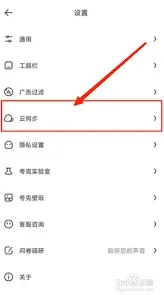
开启云同步
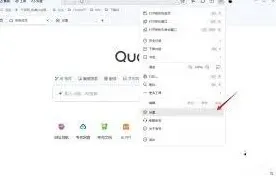
同步内容选择
在云同步设置页面,你可以根据自己的需求选择要同步的具体内容。书签能让你在各设备上快速访问常用网站;历史记录方便你在不同设备上延续浏览轨迹;下载记录则确保你能在任何设备上找到之前的下载任务。勾选你需要同步的项目,点击“立即同步”,即可将当前数据上传至云端,并在其他设备上同步更新。
同步频率设置
夸克浏览器支持自动同步,你可以设置同步频率。默认情况下,会在设备连接到稳定网络时自动同步。若你希望更灵活地控制同步时间,可在云同步设置中调整同步频率。例如,你可以选择每天、每周或每月自动同步一次,也可以手动点击“立即同步”随时进行同步操作。
多设备同步体验
当你在一台设备上添加了书签、浏览了网页或进行了下载操作后,只要设备联网,夸克浏览器会自动将这些变化同步到云端。然后,在其他已登录同一账号的设备上打开夸克浏览器,就能立即看到同步后的最新数据。比如,你在手机上标记了一些重要的书签,在电脑上打开夸克浏览器时,这些书签会自动出现在书签栏中,无需手动再次添加。
云空间管理
夸克浏览器为用户提供了一定的云空间用于存储同步数据。你可以在云同步设置中查看云空间使用情况。如果云空间不足,可考虑清理一些不必要的历史记录或下载文件,以释放空间。同时,你也可以关注夸克浏览器官方活动,获取更多云空间扩容机会。
通过以上简单的设置步骤,你就能轻松享受夸克浏览器云同步带来的便利。无论是在手机、平板还是电脑上,都能拥有一致的浏览体验,让你的网络生活更加高效、便捷。
夸克书架查看操作详解指南
打开夸克应用后,首先映入眼帘的是简洁直观的界面。在界面下方的菜单栏中,仔细观察可以发现一个类似书架形状的图标。这就是进入书架的便捷入口啦。
点击这个书架图标,瞬间就能进入到你的专属书架页面。在这里,你可以看到整齐排列的各种文档、书籍等。如果之前没有添加任何内容,书架可能会显示为空,这时你可以通过点击页面上的“添加”按钮来充实它。
夸克的书架支持多种文件格式的添加,无论是常见的 pdf、word、excel,还是 epub 格式的书籍等,都能轻松收纳其中。添加文件的方式也很简单,你可以在浏览文件时,点击右上角的三个点图标,在弹出的菜单中选择“加入书架”。或者在文件管理中找到相应文件,长按文件后选择添加到书架。
进入书架后,你可以对书籍和文档进行一系列操作。比如长按某个文件,会弹出菜单,在这里你可以进行重命名、删除、移动位置等操作,方便你对书架进行整理。

同时,夸克书架还具备强大的搜索功能。在书架页面上方有一个搜索框,输入文件名或关键词,就能快速定位到你想要的文件,无需在众多文件中逐一查找,大大节省了时间。
而且,夸克书架在不同设备间实现了无缝同步。无论你是在手机、平板还是电脑上使用夸克,只要登录同一账号,书架上的内容都会实时更新,方便你随时随地访问自己的知识储备。
现在,你已经清楚知道夸克在哪里查看自己的书架了吧。快去打造一个属于自己的个性化书架,让知识触手可及,享受便捷高效的阅读和学习体验吧。